谷歌云GCP长期免费服务器申请及使用教程
谷歌云服务器(Google Cloud Platform)简称GCP,新用户直接提供300美元、90天免费使用期。当然,在免费期过后,通过创建免费的云服务,仍然可以免费使用谷歌云。免费的服务器位于美国西部,物理距离离中国大陆较远,加上免费的服务器线路是最普通的,所以在速度上实在一般。所以“白天的王者,晚上的平庸”。有,好过没有。
创建 Google Cloud Platform (GCP) 账号和项目主要分为账号注册、结算配置、创建项目和启动服务四个步骤。账号注册、结算配置这里省略,就是注册一个谷歌账号, 打开pay.google.com页面,添加信用卡以便支付,再在GCP里创建一个支付结算账号。如果没有结算账号,在创建GCP之前,系统会引导用户进行创建。
新用户默认会有300美元的额度,使用期限为三个月。建议一劳永逸的注册免费的配置,就算三个月过了,什么都不用动,可以继续使用。
一、准备工作
1,准备一个谷歌账号
2,准备一张可以海外支付的信用卡
二、创建免费项目
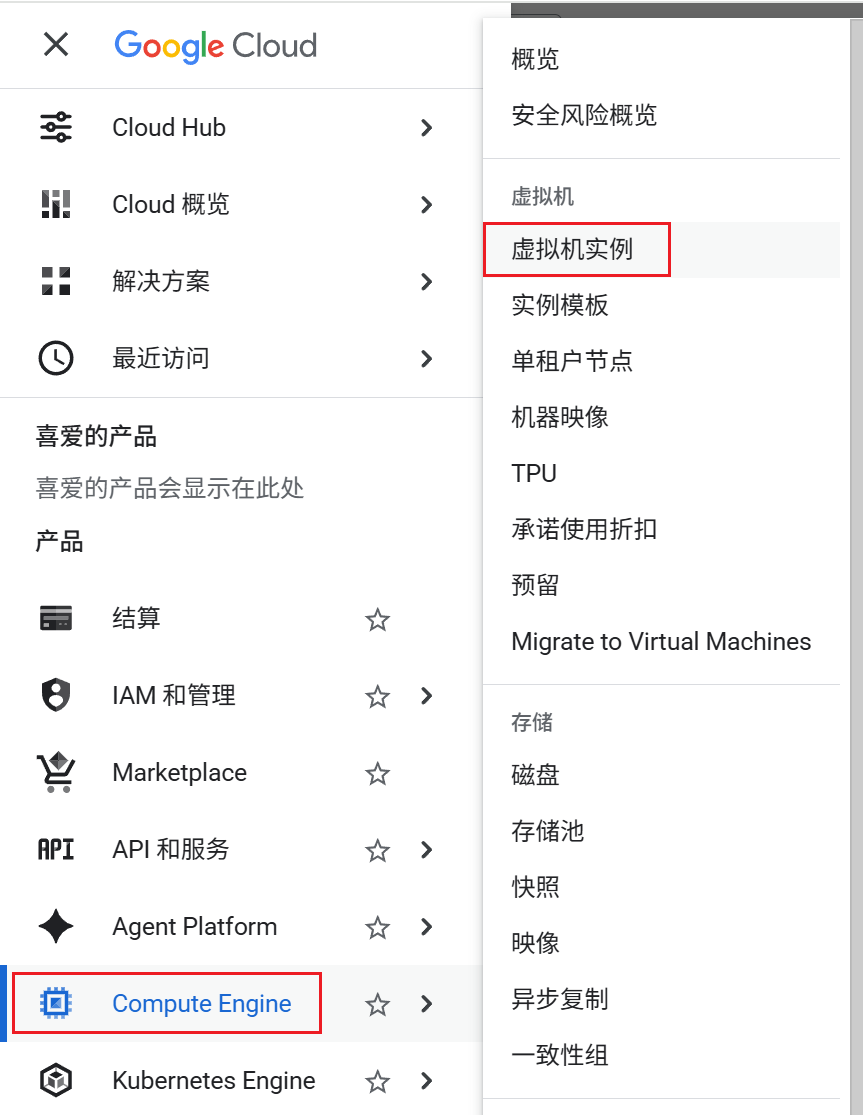
1,进入谷歌云控制台
https://console.cloud.google.com/ 2,点左上角的三个小横

3,点Computer Engin --> 虚拟机实例
4,进入创建服务器环节
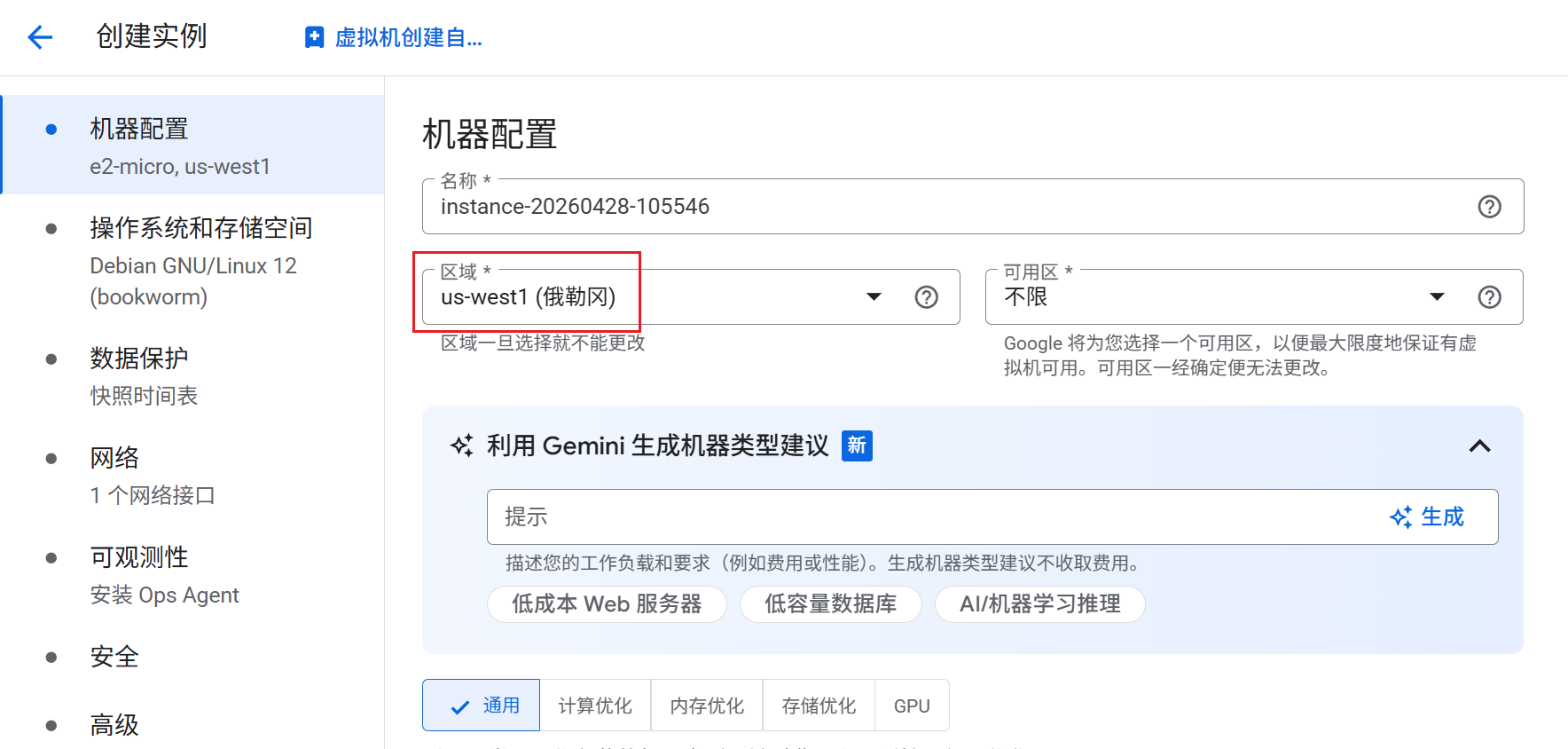
机器配置选:
名称:可以自定义,也可以不用改
区域:只有几个区域是免费的,位于美国西部,还有中部。我们选俄勒岗,在西海岸,物理上离我们近一些
可用区:不限
机器配置:E2,一定要选E2,只有这个是免费的
预设:E2-micro,1枋1G内存
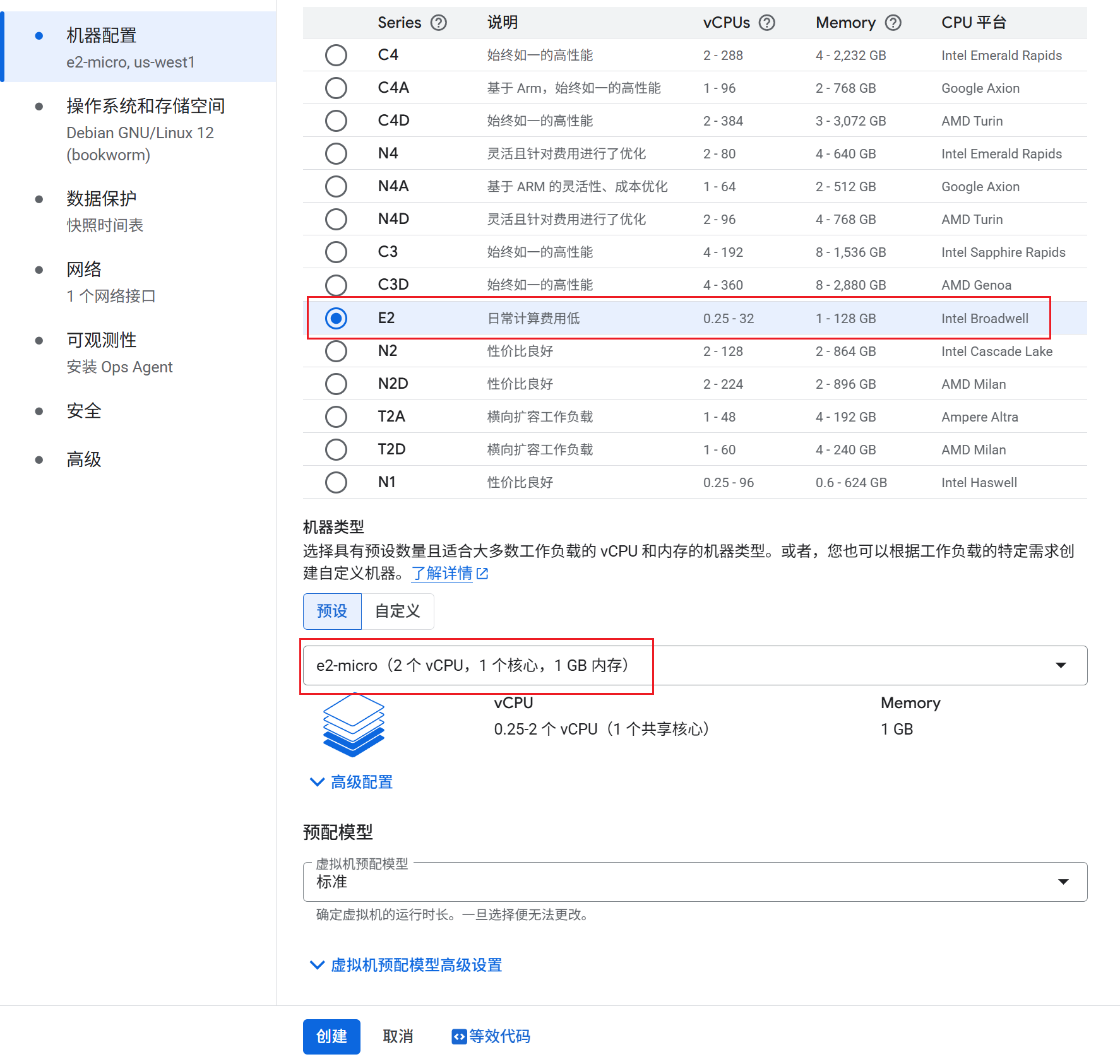
机器配置这里选择完成
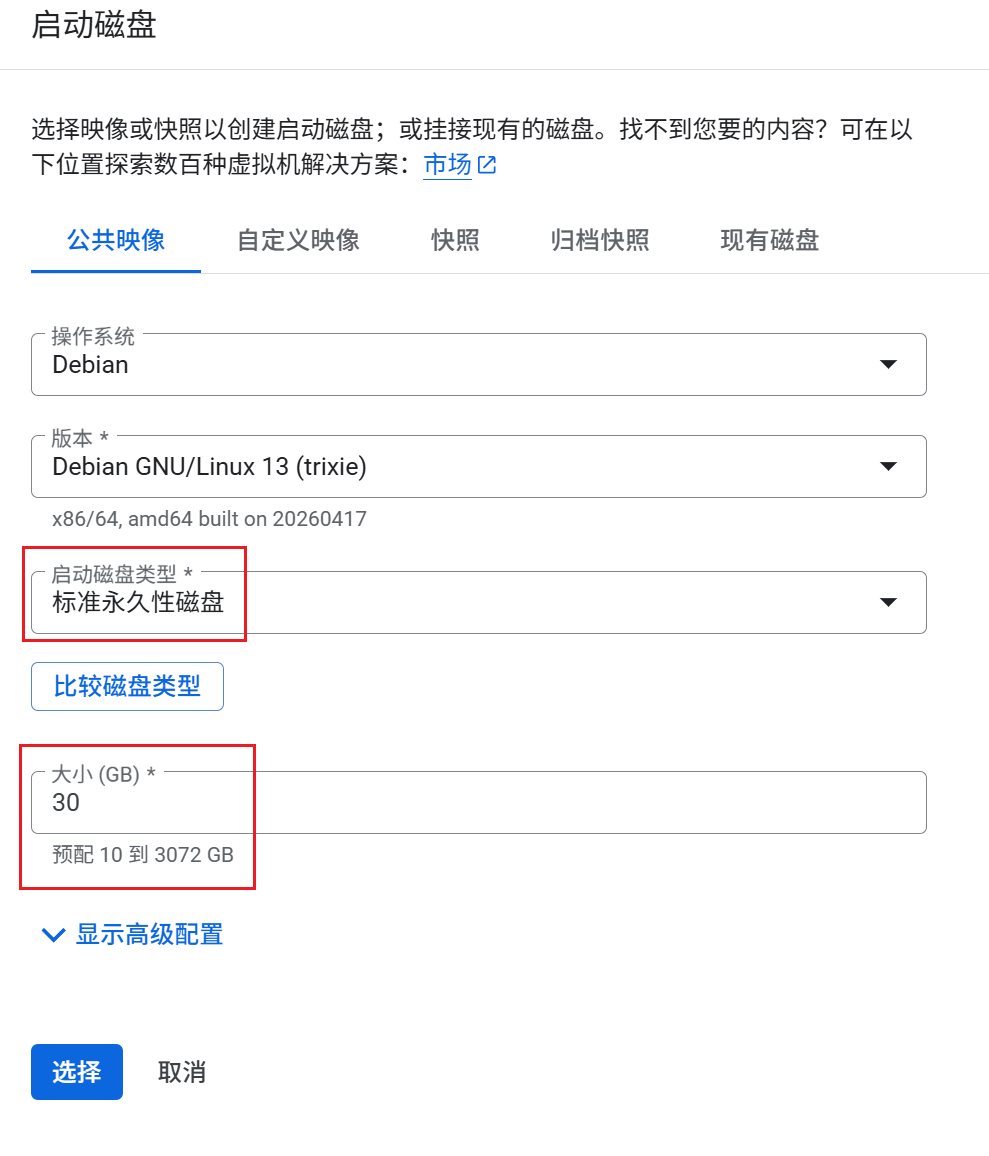
5,操作系统和硬盘选择。继续点--操作系统和磁盘空间,点--更改
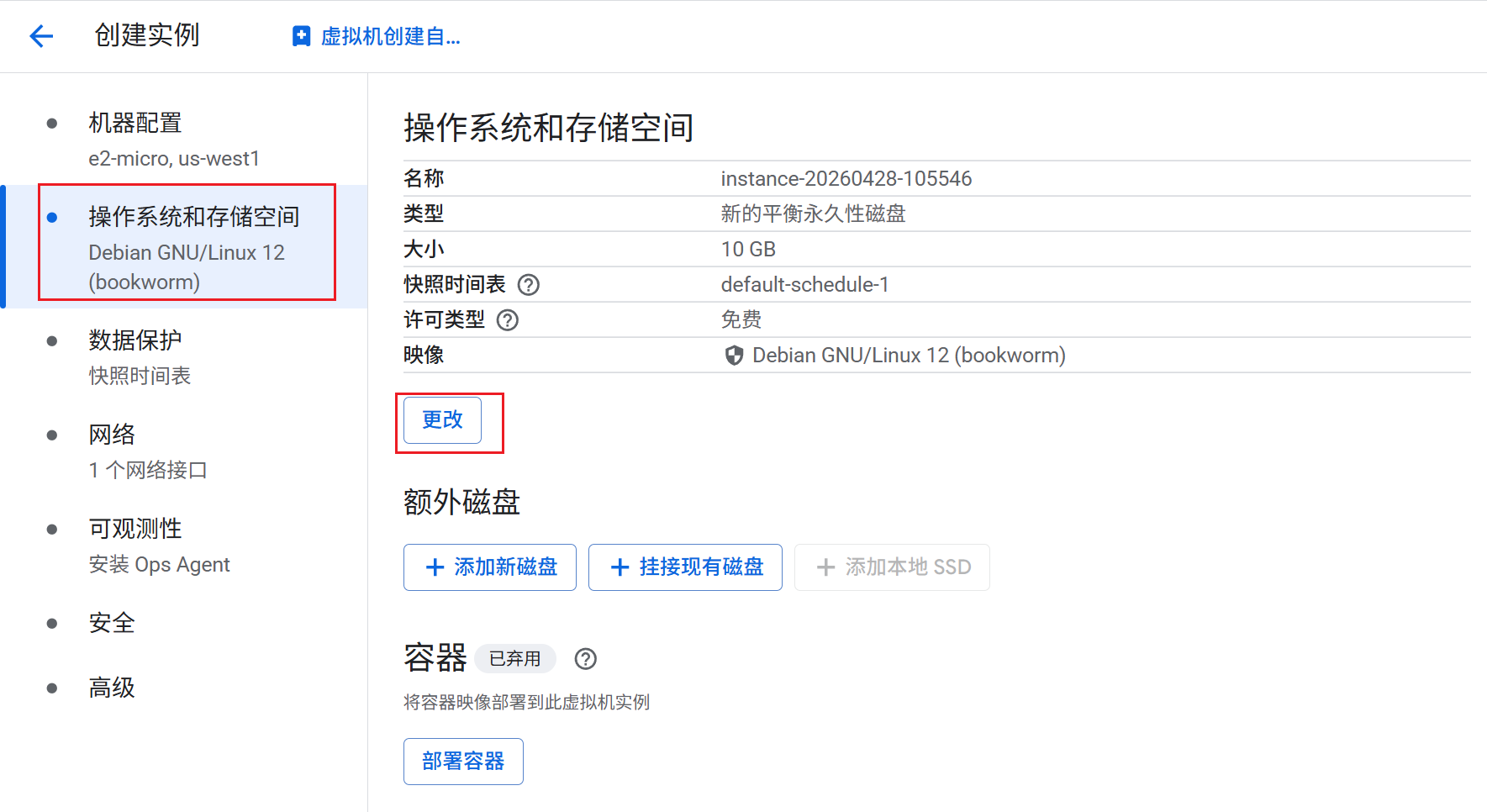
在公共映像这里,系统选自己熟悉的。
启动磁盘类型:标准永久磁盘,一定要选这个,只有这个是免费的,不要选别的。
大小:30G,不能超过30G,超过也需要收费
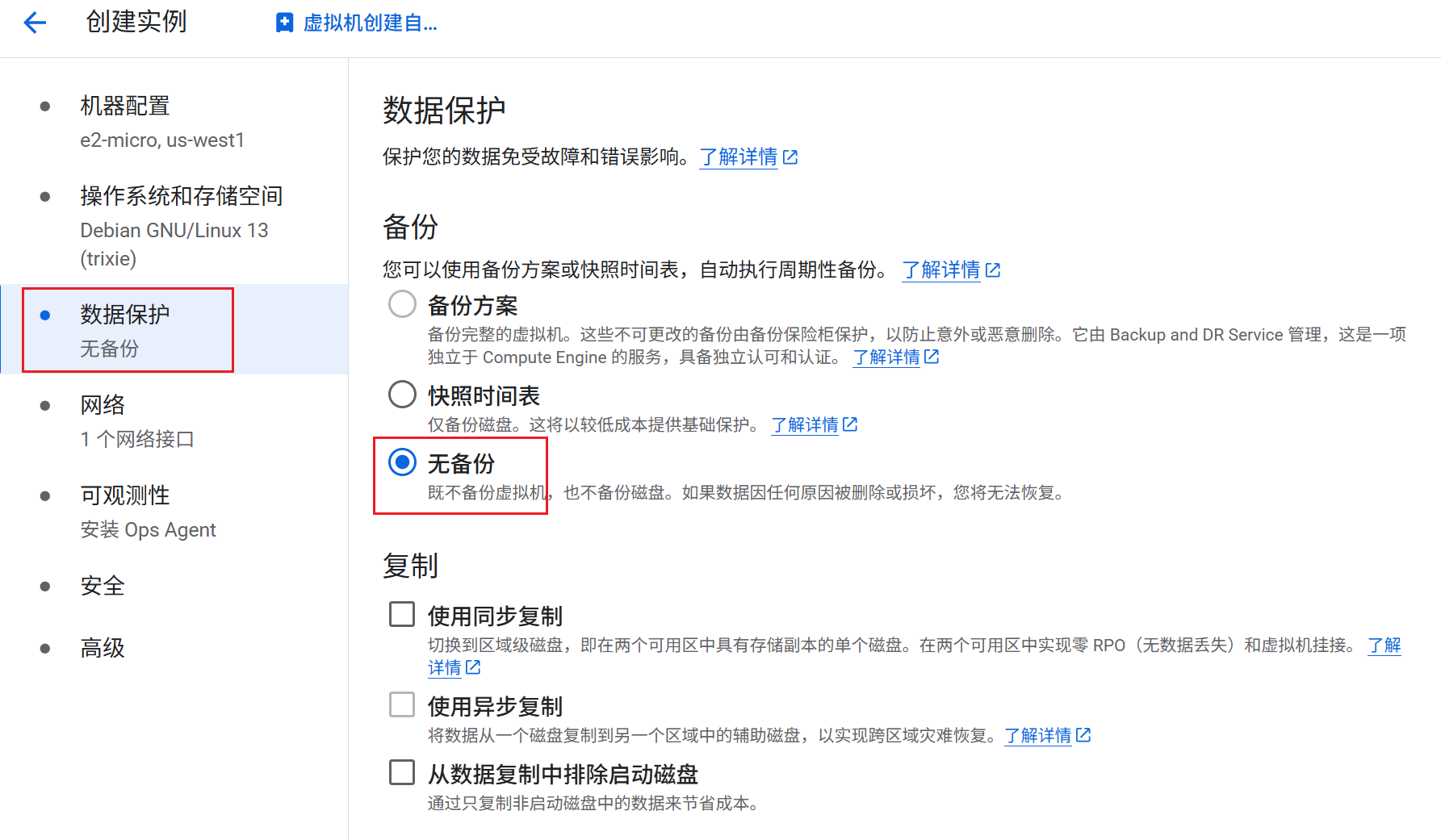
6,数据保护,选择--无备份,有备份是需要收费的
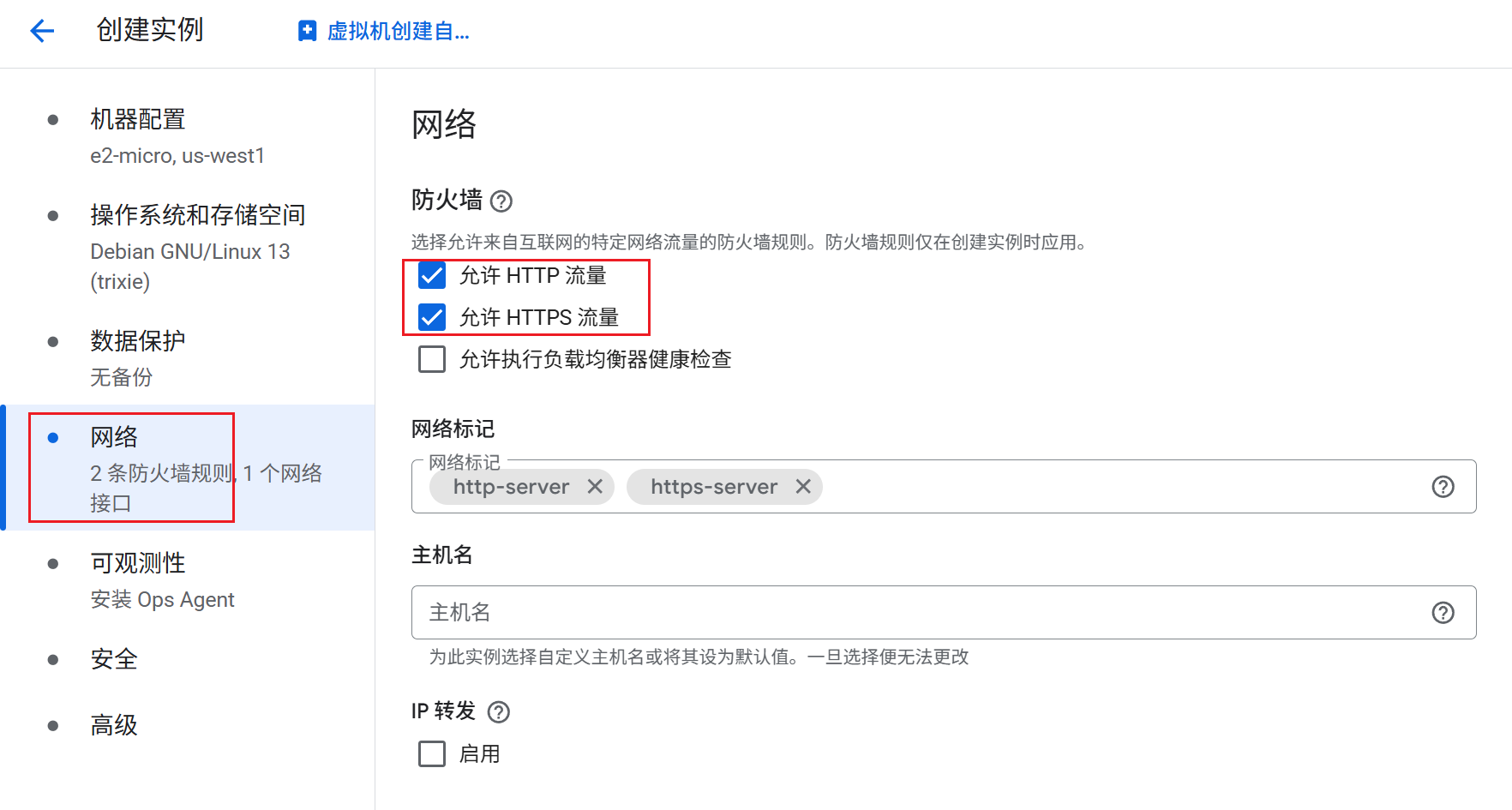
7,网络设置
防火墙:http和https两个打上勾
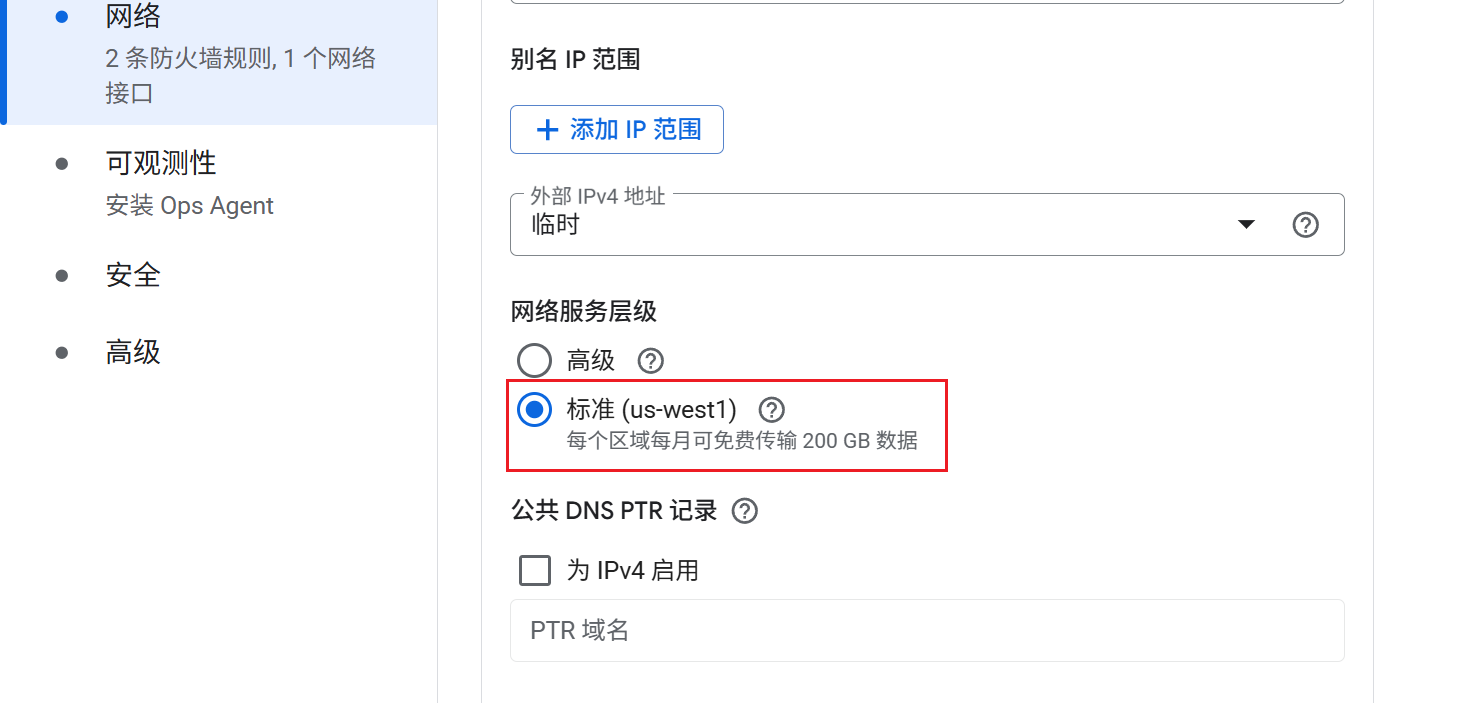
向下滚动,到--网络接口,点开默认的网络
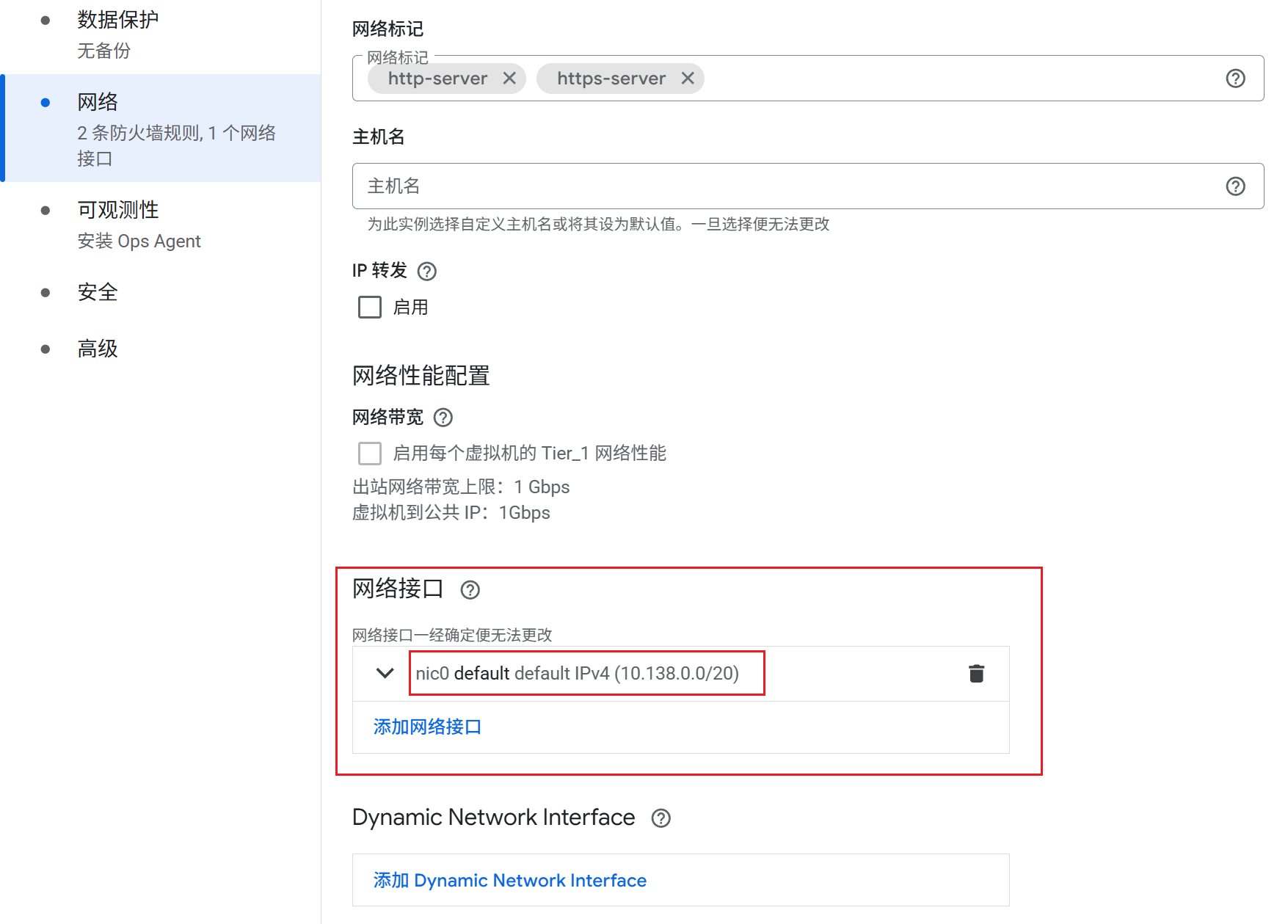
网络服务层级:标准,一定要选择标准,标准的每个月有200G的免费流量,选择其它会收费
8,创建服务器
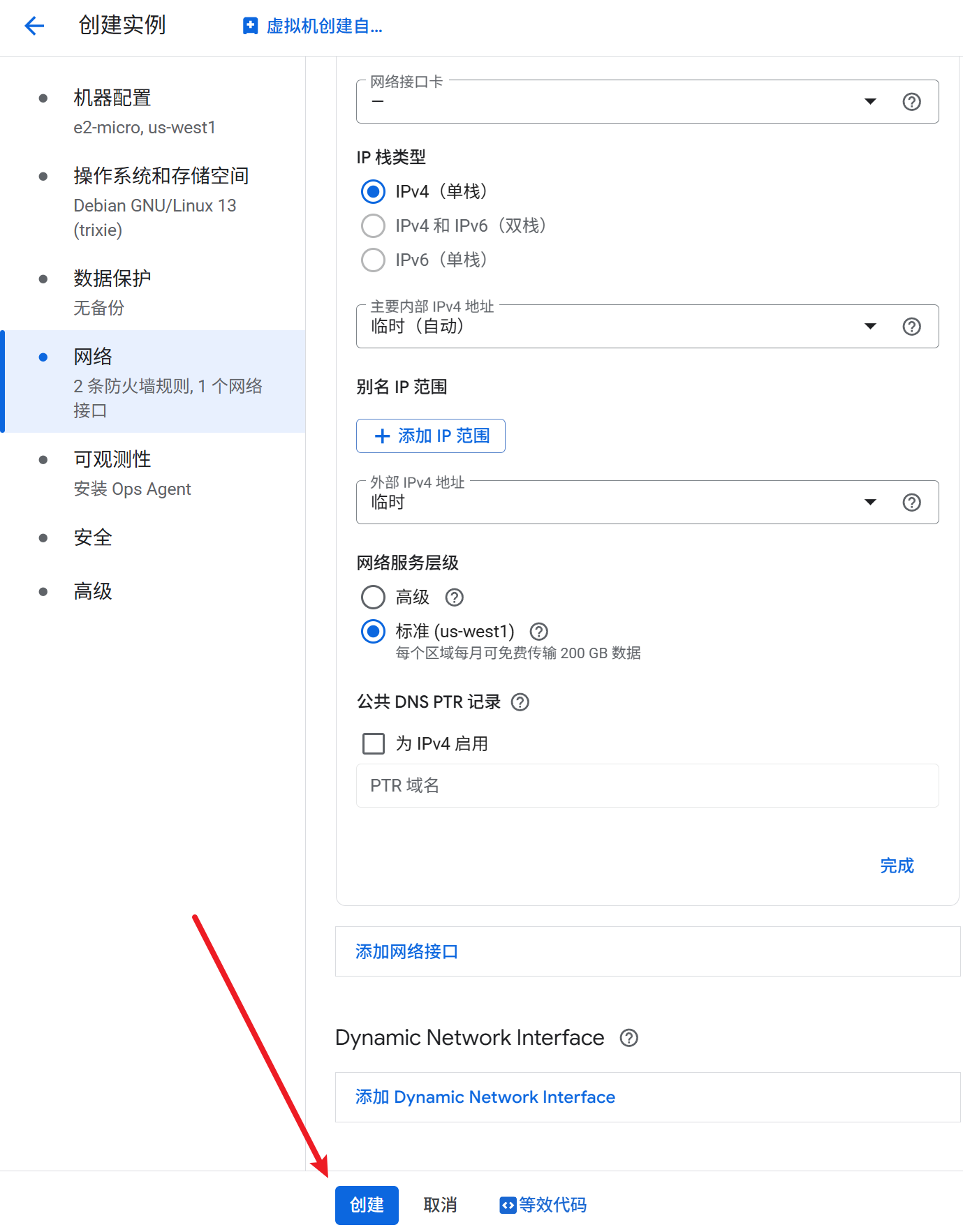
以上都选择好之后,点创建
三、免费服务器信息
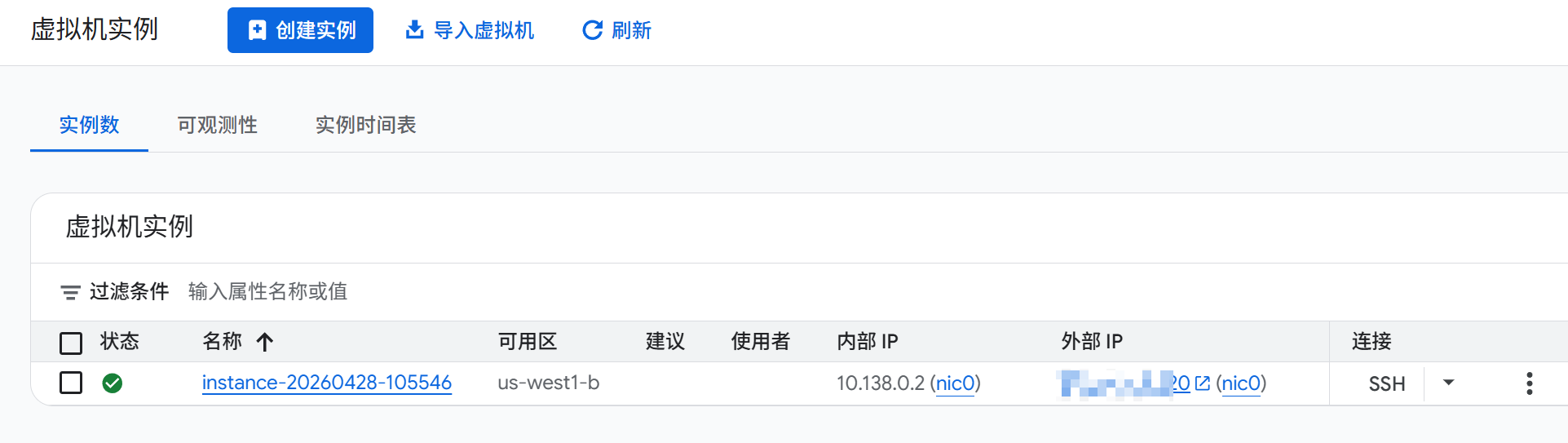
1,等待几分钟,实例服务器就创建好了
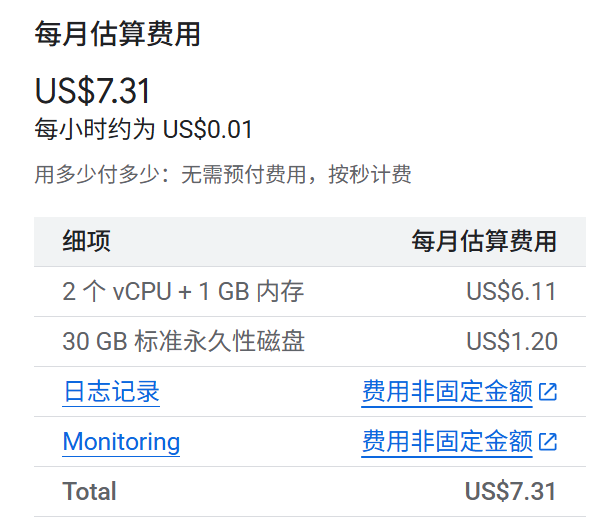
这是每个月的费用,事实上,后面会有免费的额度给抵掉了,不用担心
实例已创建成功
四、配置防火墙
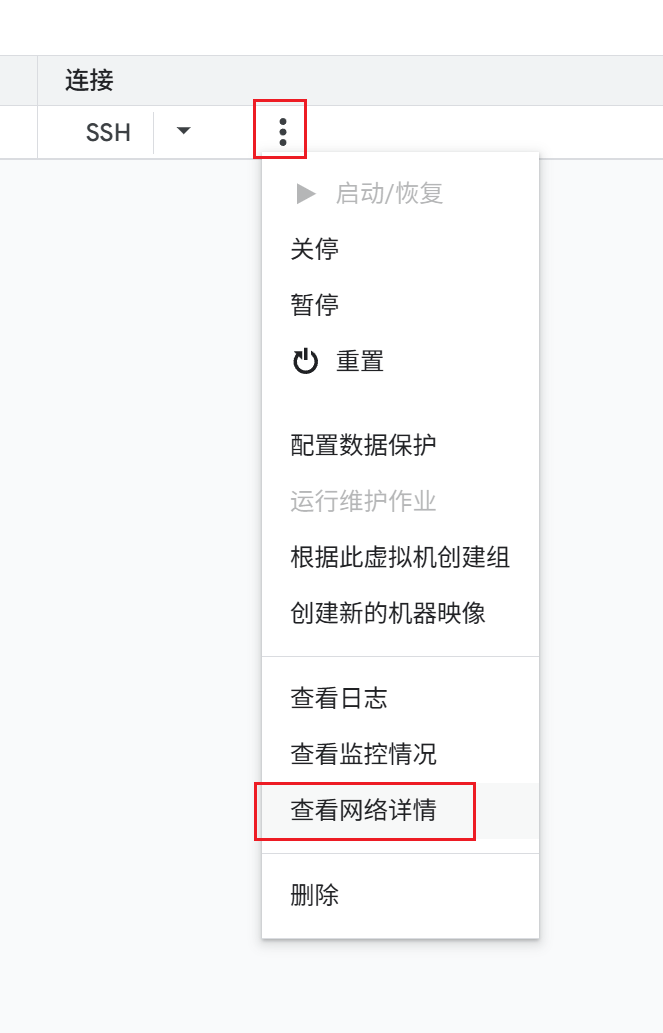
1,点实例后面的三个点 --> 查看网络详情
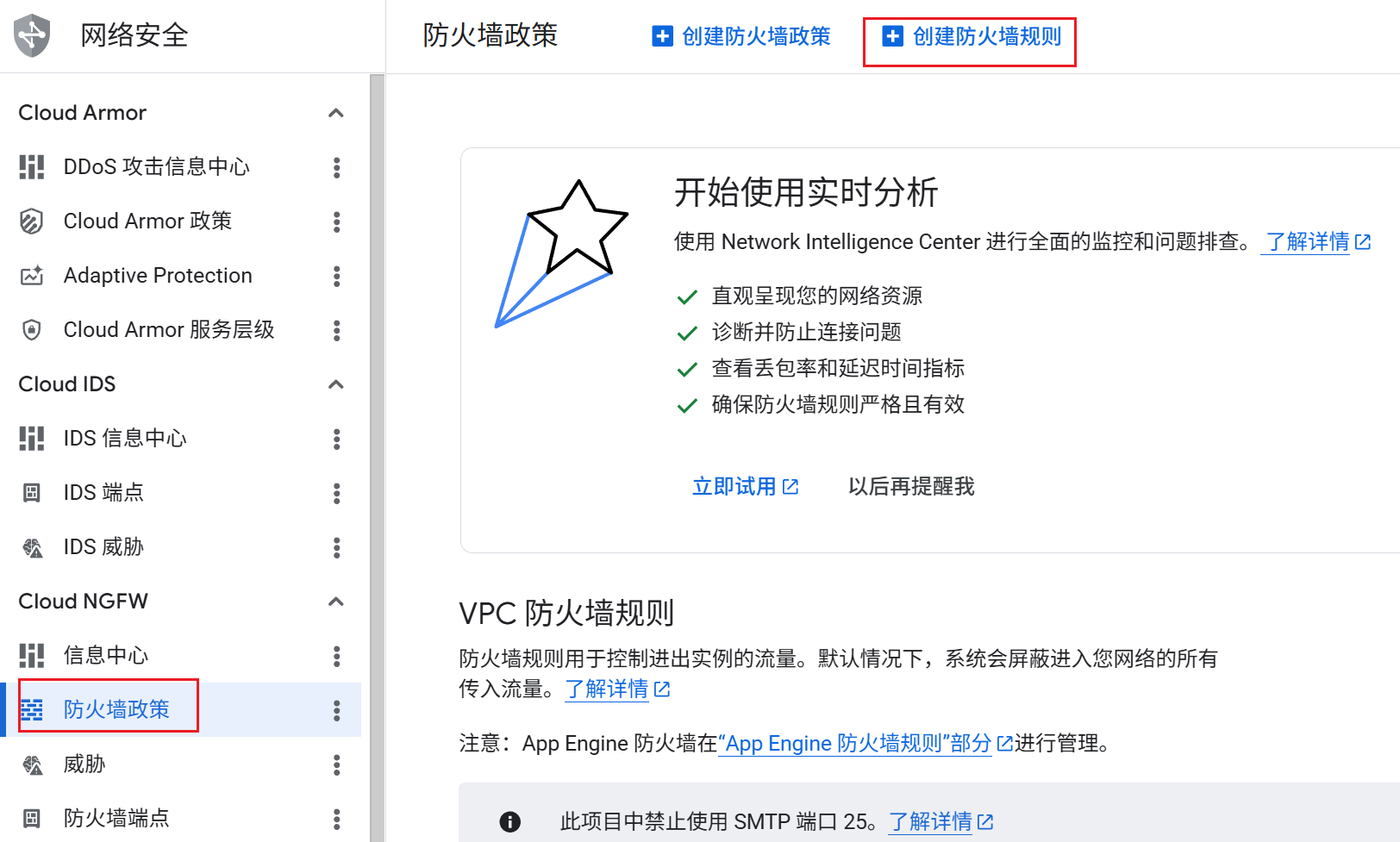
2,点 --> 防火墙政策 --> 创建防火墙规则
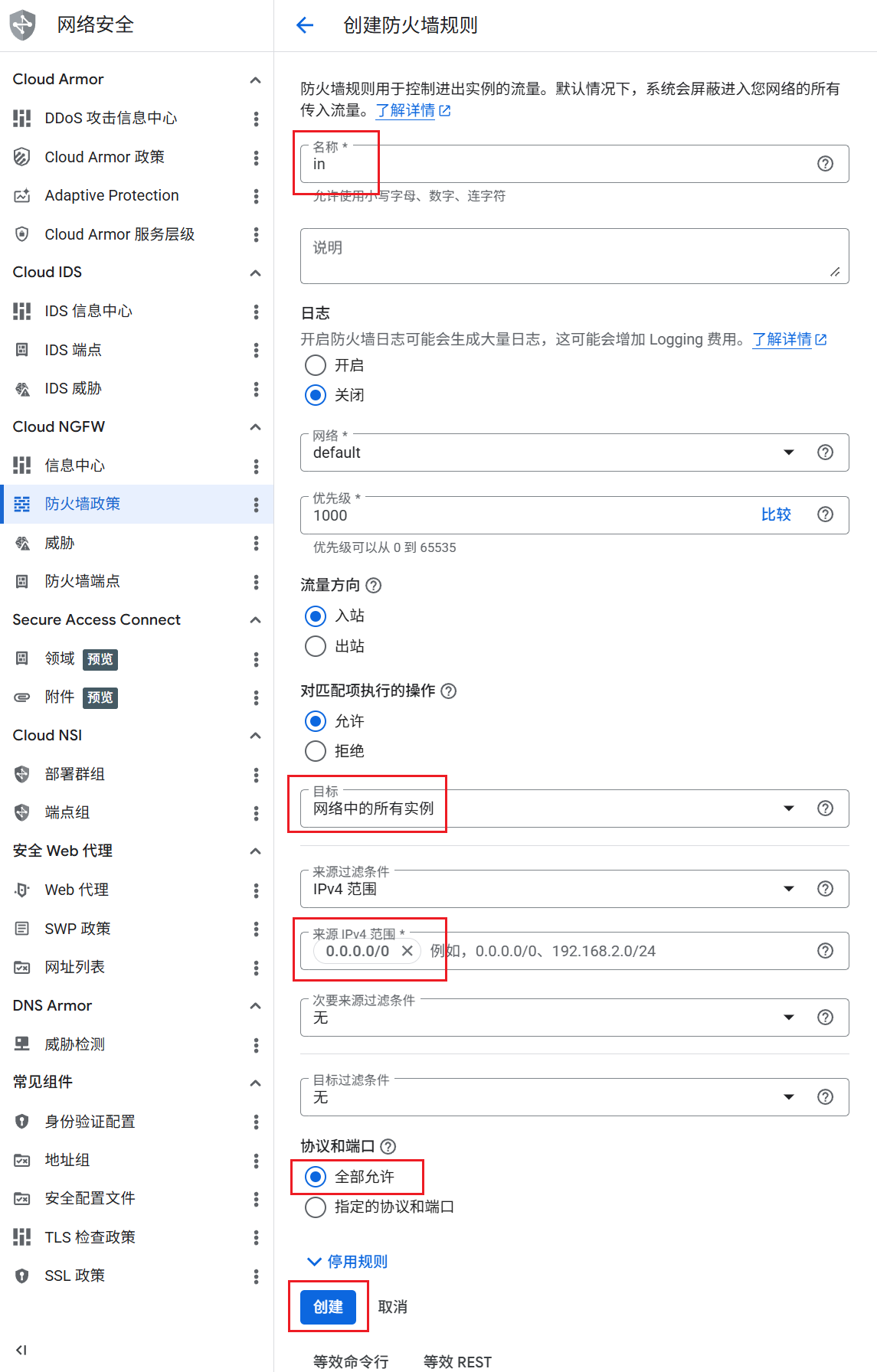
3,创建入站规则
名称:自定义
流量方向:入站
目标:网络中所有实例
来源IPv4范围:0.0.0.0/0,表示所有入站
协议和端口:全部允许
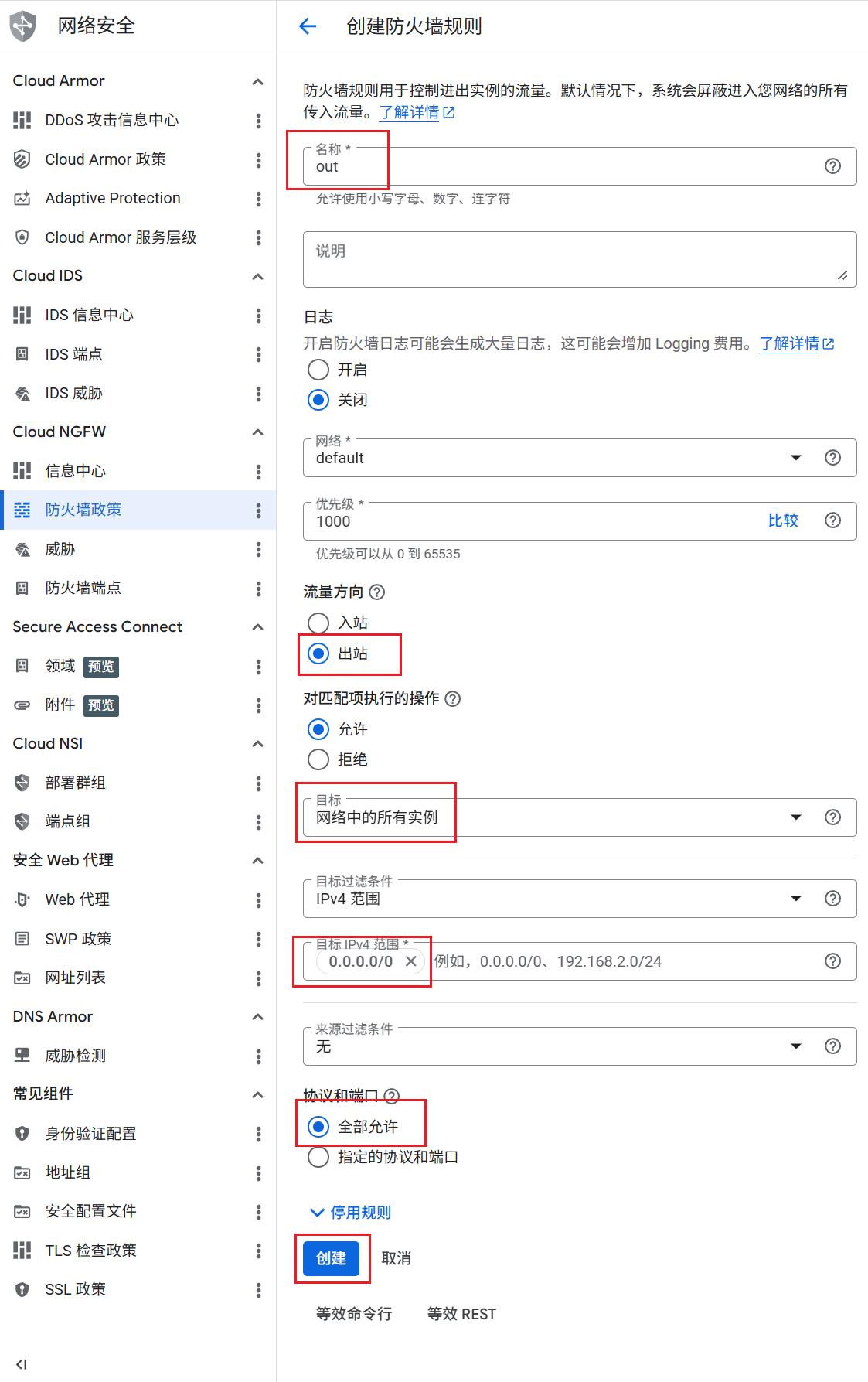
4,创建出站规则
名称:自定义
流量方向:出站
目标:网络中所有实例
来源IPv4范围:0.0.0.0/0,表示所有入站
协议和端口:全部允许
五、设置静态IP
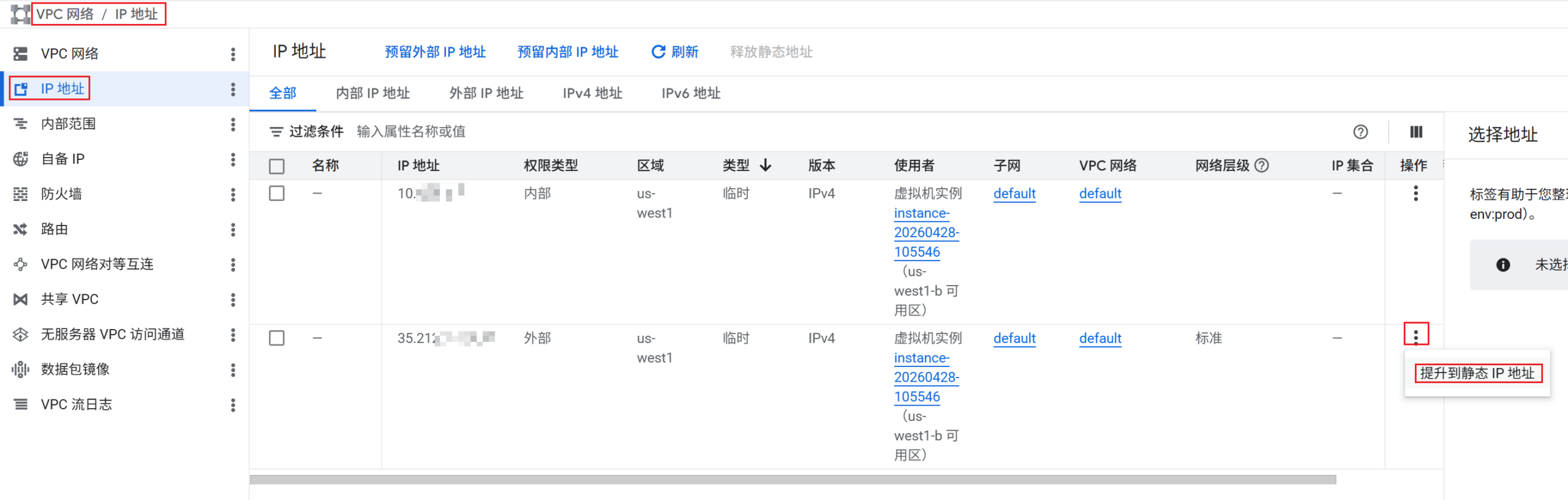
谷歌云服务器设置好后,ipv4是临时的,重启之后,ip会变的,其实GCP一般不用重启也没关系。目前静态ip也是免费的。
1,点左上角的三小横,找到 --> VPC网络 --> IP地址,点公网ipv4后面的三个小点,提升到静态IP地址
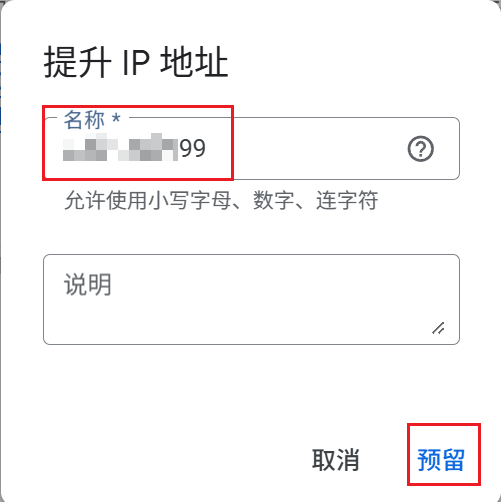
2,给IPv4取一个名字,点预留,这个ip就预留给我们了
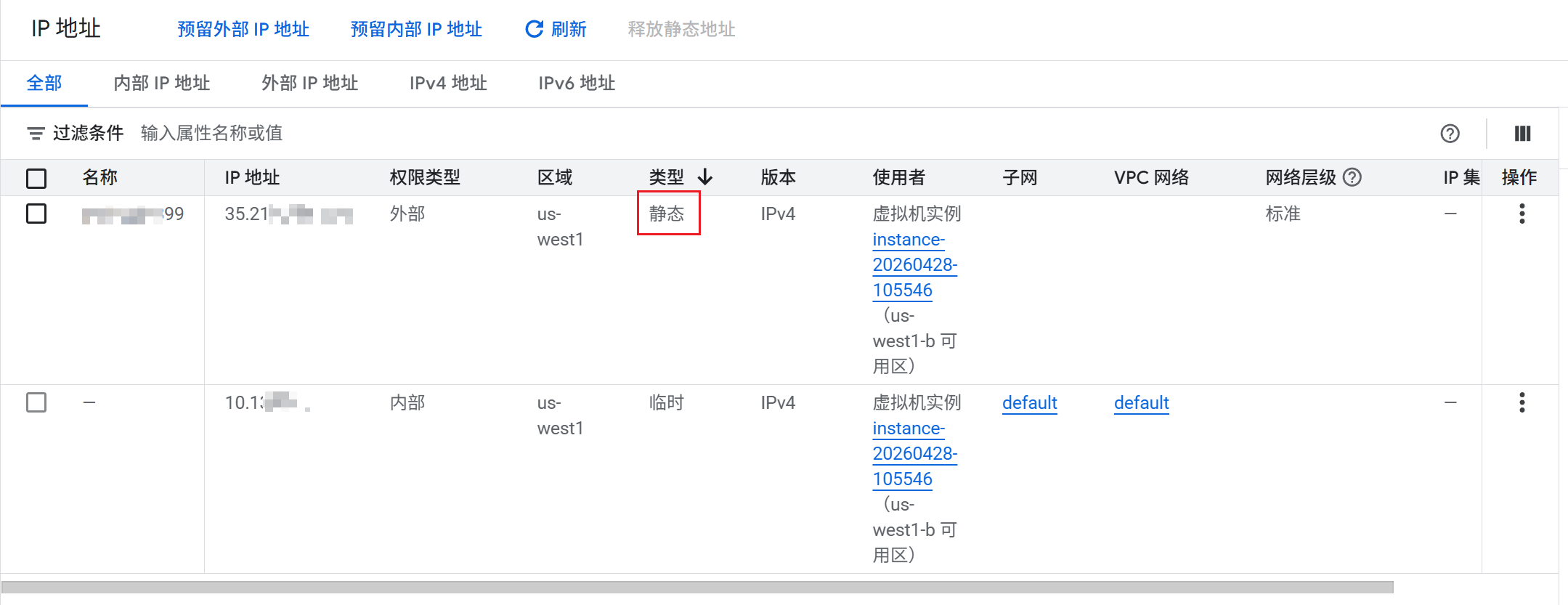
3,IPv4由临时的变成静态的了,重启也不会变了
六、SSH登录
点SSH后面的三个小点,在浏览器窗口中打开
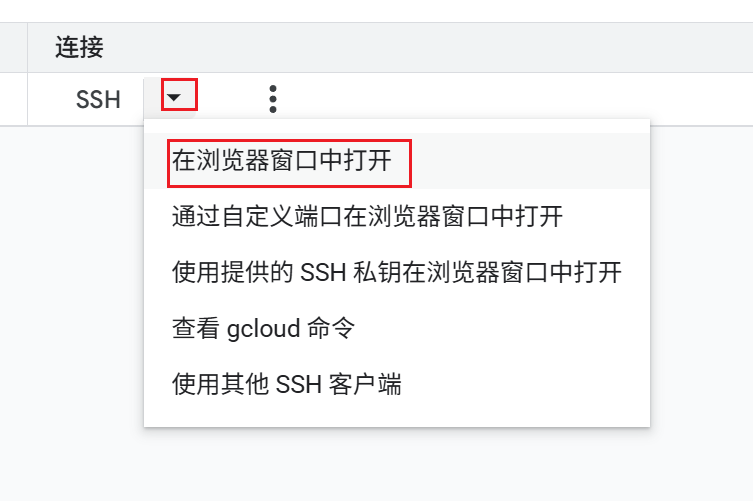
至此,就可以登录谷歌云了。
七、小提示
1,用ssh登录之后,先给root用户设置一个密码:sudo passwd root,连续两次输入root用户的密码。
2,切换到root用户:sudo root
3,谷歌云默认是关闭root和密码登录的,可以临时打开,方法:
 # nano /etc/ssh/sshd_config
 PermitRootLogin yes
 PasswordAuthentication yes
这样就可以用root和密码登录了。不过,强烈、强烈、强烈、强烈、强烈、强烈建议,不要用root和密码登录,一定要改成root和密钥登录,关闭密码登录。
